در این مقاله می خوانید:
نصب Matomo در هاست با کنترلپنل DirectAdmin (آموزش کامل + تصویر هر مرحله)
📥 مرحله ۱ — دانلود فایل نصبی Matomo
ابتدا نسخه ی قابل نصب ماتومو را از لینک زیر دانلود کنید:
📁 مرحله ۲ — ایجاد پوشه نصب در هاست
-
وارد DirectAdmin شوید.
-
به بخش File Manager بروید.
-
در مسیر public_html/ یک پوشه جدید بسازید و نام آن را دقیقاً analytics قرار دهید.
دلیل انتخاب این نام ساده و رایج این است که آدرس دسترسی به Matomo با آن واضح باشد:https://yourdomain.com/analytics
💡 اگر بخواهید از سابدامین استفاده کنید، میتوانید یک سابدامین مثلاً stats.yourdomain.com بسازید و فایلها را در آن قرار دهید — اما اگر سادهتر میخواهید، همین analytics کافی است.
📂 مرحله ۳ — آپلود و استخراج فایل نصبی
-
فایل matomo.zip را که قبلاً دانلود کردهاید، داخل پوشه analytics آپلود کنید.
-
پس از آپلود، روی فایل ZIP راستکلیک کرده و Extract را بزنید.
-
سپس وارد پوشه matomo که استخراج شده است بشوید و تمام فایلها را انتخاب کنید.
-
آنها را به ریشه پوشه analytics منتقل کنید.
به این صورت فایلهایی مثل index.php باید مستقیم داخل analytics/ قرار بگیرند (نه داخل پوشه matomo).
🌐 مرحله ۴ — اجرای نصب در مرورگر
حالا که فایلها در جای درست هستند:
🔗 در مرورگر خود آدرس زیر را باز کنید:
اگر همهچیز درست باشد، باید صفحه شروع نصب Matomo را ببینید:
📸 صفحه خوشآمدگویی نصب Matomo
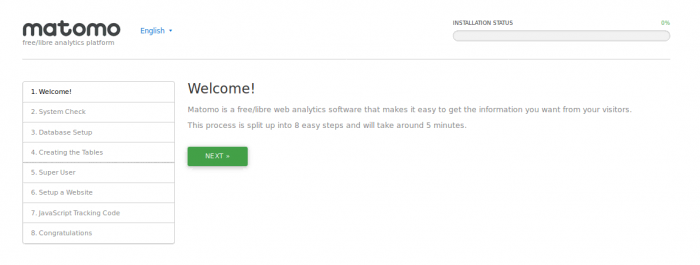
📌 طبق عکس بالا:
-
روی Next / START کلیک کنید تا نصب شروع شود.
این صفحه از Matomo است که به شما خوشآمد میگوید و نصب را از اینجا آغاز میکنید.
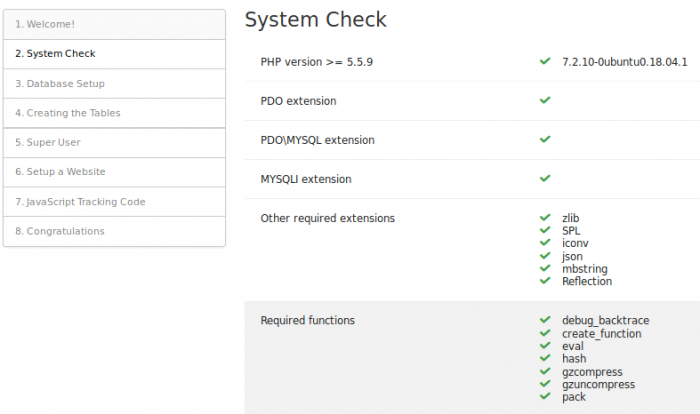
🖥️ مرحله ۵ — بررسی سیستم (System Check)
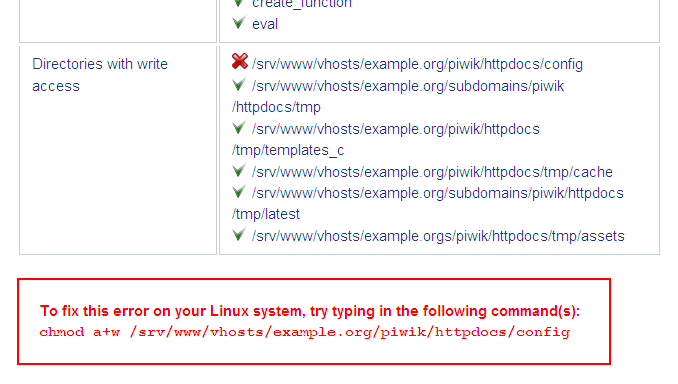
Matomo به صورت خودکار بررسی میکند که سرور شما تمام پیشنیازها (نسخه PHP، ماژولهای لازم و دسترسیها) را دارد یا خیر. اگر مشکلی باشد، در همین صفحه نمایش داده میشود و باید آنها را رفع کنید (مثل فعال کردن ماژولهای PHP مورد نیاز).
🔎 اگر تمام موارد سبز شد، روی Next کلیک کنید تا وارد مرحله بعد شوید.
🧠 مرحله ۶ — تنظیمات دیتابیس
حالا باید اطلاعات دیتابیس MySQL/MariaDB را وارد کنید:
📌 برای هر بخش به این صورت پر کنید:
-
Database Server: localhost
-
Login: نام کاربری دیتابیس
-
Password: رمز کاربر دیتابیس
-
Database Name: نام دیتابیسی که ساختهاید
📌 اگر دیتابیس هنوز نساختهاید:
-
در DirectAdmin به بخش MySQL Management بروید
-
یک دیتابیس جدید بسازید
-
یک کاربر بسازید و دسترسی به آن دیتابیس بدهید
🔗 پس از پر کردن فرم، روی Next کلیک کنید تا Matomo جداول را در دیتابیس ایجاد کند.
📸 صفحه تنظیم دیتابیس و ایجاد جداول
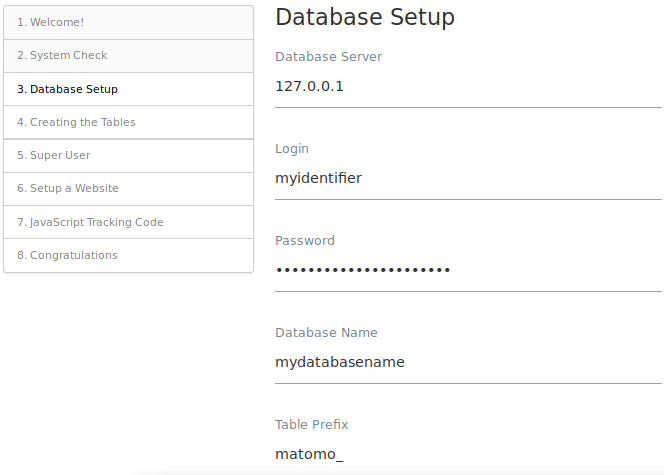
طبق عکس، فرم دیتابیس را پر کنید و اگر همهچیز درست بود، Matomo جدولها را با موفقیت ایجاد خواهد کرد.
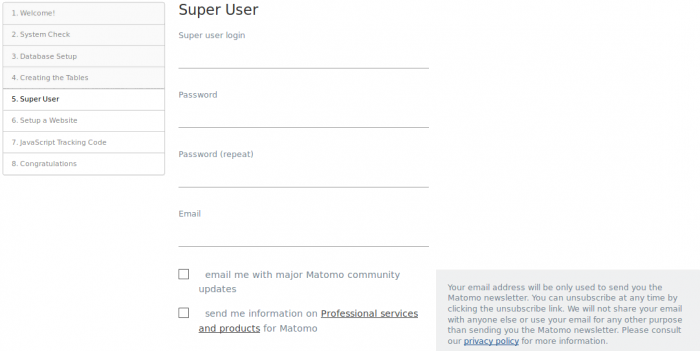
👩💼 مرحله ۷ — ساخت کاربر ادمین (Super User)
در این مرحله از نصب Matomo، باید یک حساب کاربری ادمین (super user) بسازید:
🎯 این حساب برای ورود به داشبورد مدیریت Matomo خواهد بود.
فرم را مانند نمونه زیر تکمیل کنید:
-
Username: admin
-
Password: (رمز قوی انتخاب کنید)
-
Email: ایمیل شما
📌 مراقب باشید این اطلاعات را فراموش نکنید؛ فقط با این حساب میتوانید وارد پنل Matomo شوید.
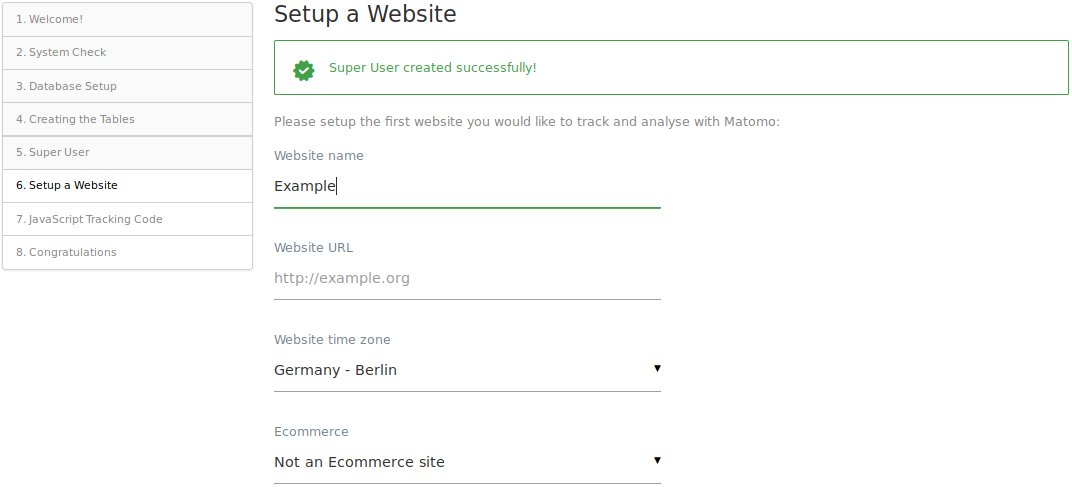
🌍 مرحله ۸ — تعریف سایت برای ردیابی
در این بخش مشخص کنید Matomo باید کدام سایت را ردیابی کند:
📌 فیلدها را مانند نمونه پر کنید:
-
Name: نام سایت شما
-
URL: آدرس سایت شما
-
Time zone: منطقه زمانی سایت
سپس روی Next کلیک کنید تا ادامه دهید.
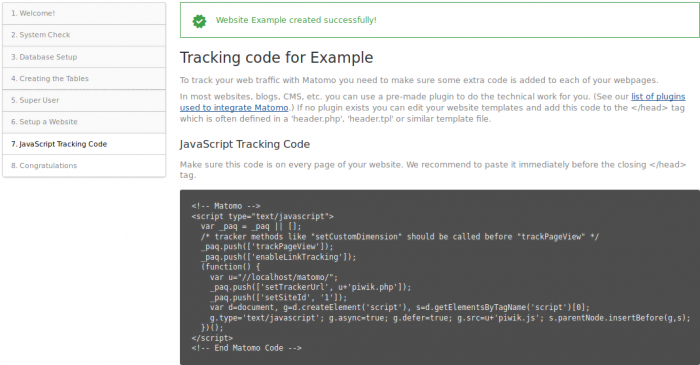
📊 مرحله ۹ — درج کد ردیابی در سایت شما
پس از تمام مراحل بالا، Matomo به شما یک کد JavaScript میدهد که باید داخل تگ <head> صفحات سایت شما قرار بدهید تا ردیابی فعال شود.
📌 این کد باید قبل از بسته شدن تگ </head> درج شود تا دادهها شروع به ثبت کنند.
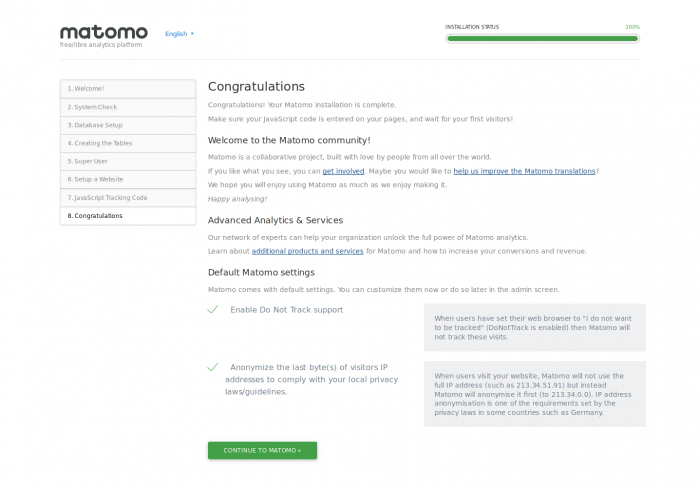
🎉 نصب موفق! و دسترسی به داشبورد
پس از تمام مراحل، Matomo به شما صفحهی پایان نصب نمایش میدهد و میتوانید وارد داشبورد مدیریت شوید:
🔗 لینک ورود:
🎯 در این داشبورد میتوانید همه گزارشهای ترافیک وبسایت خود را مشاهده کنید.
نصب Matomo در هاست با کنترلپنل cPanel (آموزش کامل + تصویر هر مرحله)
اگر روی هاست شما Softaculous فعال باشد، میتوانید Matomo را با نصب خودکار انجام دهید.
اما در این آموزش، روش دستی و استاندارد (Manual Installation) را توضیح میدهیم تا وابسته به نصبکننده خودکار نباشید.
📥 مرحله ۱ — دانلود فایل نصبی Matomo
ابتدا نسخه ی قابل نصب ماتومو را از لینک زیر دانلود کنید:
🔵 مهم برای صفحه شما:
شما میتوانید فایل ZIP را یکبار دانلود کرده و روی سرور ایرانی خودتان قرار دهید و در همین صفحه دکمهای با متن زیر بگذارید:
دانلود مستقیم فایل Matomo از سرور ایران
تا کاربران بدون نیاز به اتصال خارجی فایل را دریافت کنند.
نام فایل معمولاً به شکل زیر است:
📂 مرحله ۲ — ساخت پوشه در cPanel
۱. وارد cPanel شوید.
۲. روی File Manager کلیک کنید.
۳. وارد پوشه public_html شوید.
۴. روی + Folder کلیک کنید.
۵. نام پوشه را دقیقاً بگذارید:
📌 دلیل این نامگذاری:
بعداً آدرس دسترسی شما به Matomo این خواهد بود:
این نام استاندارد و واضح است و پیشنهاد رسمی برای نصب در زیرپوشه محسوب میشود.
📤 مرحله ۳ — آپلود فایل ZIP در پوشه analytics
۱. وارد پوشه analytics شوید.
۲. روی دکمه Upload کلیک کنید.
۳. فایل matomo-latest.zip را انتخاب و آپلود کنید.
طبق تصویر زیر (محیط File Manager در cPanel):
📸 نمونه محیط File Manager
https://webhostingpeople.net/wp-content/uploads/2022/01/cpanel-file-manager.png
(طبق تصویر بالا باید پوشه analytics داخل public_html ساخته شده باشد.)
📦 مرحله ۴ — استخراج فایلها
بعد از اتمام آپلود:
۱. روی فایل ZIP راستکلیک کنید.
۲. گزینه Extract را انتخاب کنید.
📸 نمونه گزینه Extract در cPanel
https://webhostingpeople.net/wp-content/uploads/2022/01/extract-file-cpanel.png
پس از استخراج، یک پوشه به نام matomo ساخته میشود.
🔴 نکته بسیار مهم
وارد پوشه matomo شوید، همه فایلها را انتخاب کنید و آنها را به پوشه اصلی analytics منتقل کنید.
باید فایلهایی مثل:
config/
plugins/
مستقیماً داخل پوشه analytics باشند — نه داخل پوشه تو در تو.
🗑 مرحله ۵ — حذف فایل ZIP
برای امنیت بیشتر:
-
فایل ZIP را حذف کنید.
-
فایل README یا فایل نصب اضافی را نیز حذف کنید.
🗄 مرحله ۶ — ساخت دیتابیس در cPanel
۱. برگردید به صفحه اصلی cPanel
۲. وارد بخش MySQL Databases شوید
۳. یک دیتابیس جدید بسازید (مثلاً نام آن را بگذارید:)
۴. یک کاربر MySQL بسازید (مثلاً:)
۵. کاربر را به دیتابیس اضافه کنید و گزینه All Privileges را فعال کنید.
📸 نمونه صفحه ساخت دیتابیس در cPanel
https://webhostingpeople.net/wp-content/uploads/2022/01/mysql-database-cpanel.png
اطلاعات زیر را یادداشت کنید:
-
Database Name
-
Username
-
Password
🌐 مرحله ۷ — اجرای نصب از طریق مرورگر
حالا مرورگر را باز کنید و وارد شوید:
اگر همه چیز درست باشد، صفحه شروع نصب Matomo نمایش داده میشود.
📸 صفحه خوشآمدگویی نصب
طبق تصویر بالا:
-
روی Next کلیک کنید.
🖥 مرحله ۸ — بررسی سیستم (System Check)
Matomo بررسی میکند که:
-
نسخه PHP مناسب باشد
-
افزونههای لازم فعال باشند
-
دسترسی فایلها درست باشد
📸 نمونه صفحه بررسی سیستم
اگر همه موارد سبز بود، روی Next کلیک کنید.
🗄 مرحله ۹ — وارد کردن اطلاعات دیتابیس
در این صفحه اطلاعات دیتابیس را وارد کنید:
-
Database Server:
localhost -
Login: matomo_user
-
Password: (رمزی که ساختید)
-
Database Name: matomo_db
📸 صفحه تنظیم دیتابیس
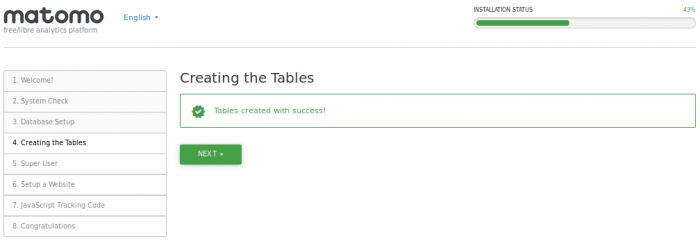
پس از تأیید، Matomo جداول دیتابیس را ایجاد میکند.
👤 مرحله ۱۰ — ساخت کاربر ادمین
در این مرحله یک کاربر مدیریت بسازید:
پیشنهاد:
-
Username:
admin -
Password: یک رمز قوی
-
Email: ایمیل خودتان
📸 نمونه صفحه ساخت ادمین
🌍 مرحله ۱۱ — تعریف سایت برای ردیابی
در این مرحله اطلاعات سایت را وارد کنید:
-
Website Name: نام سایت شما
-
Timezone: Asia/Tehran
📸 صفحه تعریف سایت
📊 مرحله ۱۲ — دریافت کد رهگیری (Tracking Code)
در پایان نصب، Matomo کد JavaScript رهگیری را نمایش میدهد.
📸 صفحه دریافت کد رهگیری
این کد را کپی کنید و در سایت خود:
داخل فایل header.php
دقیقاً قبل از:
قرار دهید.
🎉 پایان نصب و مشاهده داشبورد
پس از پایان نصب، وارد شوید:
و داشبورد Matomo را مشاهده کنید.
📸 نمونه داشبورد Matomo
در این داشبورد میتوانید:
-
تعداد بازدیدکنندگان
-
منابع ورودی
-
صفحات پربازدید
-
رفتار کاربران
را بهصورت کامل مشاهده کنید.
نصب Matomo داخل وردپرس (بدون نیاز به سرور خارجی)
اگر سایت شما وردپرسی است و روی سرور ایران میزبانی میشود، سادهترین و مطمئنترین روش، استفاده از افزونه رسمی Matomo است.
این افزونه:
-
Matomo را داخل وردپرس شما نصب میکند
-
دیتابیس را در همان هاست شما ایجاد میکند
-
تمام دادهها را روی همان سرور ذخیره میکند
-
هیچ وابستگی به سرورهای خارجی ندارد
📥 مرحله ۱ — نصب افزونه از پیشخوان وردپرس
-
وارد پیشخوان وردپرس شوید
-
از منوی سمت راست روی افزونهها → افزودن کلیک کنید
-
در قسمت جستجو بنویسید:
-
افزونهای با نام:
را نصب و سپس فعال کنید.
📸 صفحه افزونه در مخزن وردپرس:
https://ps.w.org/matomo/assets/screenshot-1.png
طبق تصویر بالا، دکمه Install Now را بزنید.
⚙ مرحله ۲ — فعالسازی رهگیری
بعد از فعالسازی افزونه:
-
از منوی وردپرس وارد بخش Matomo Analytics شوید
-
روی دکمه Enable Tracking کلیک کنید
در این لحظه:
-
جداول Matomo داخل دیتابیس وردپرس ساخته میشوند
-
سیستم آنالیتیکس فعال میشود
-
کد رهگیری به صورت خودکار به سایت اضافه میشود
📸 نمونه داشبورد داخل وردپرس
https://ps.w.org/matomo/assets/screenshot-2.png
📊 مشاهده آمار
برای مشاهده گزارشها:
از منوی وردپرس وارد:
شوید.
تمام آمار بازدید، صفحات، منابع ورودی و رفتار کاربران همانجا نمایش داده میشود — بدون نیاز به خروج از وردپرس.
📌 محدودیت مهم (طبق مستندات رسمی)
طبق مستندات Matomo:
این روش برای سایتهایی تا حدود ۵۰٬۰۰۰ بازدید ماهانه پیشنهاد میشود.
برای ترافیک بالاتر، نصب جداگانه Matomo روی یک زیرپوشه یا سابدامین توصیه میشود.
 آپارات متریکت